
A integração do script de afiliados com o seu PrestaShop será de 3 etapas:
Passo 1 - instale o plugin de afiliado para o WooCommerce no seu site WordPress.
Etapa 2 - Crie um programa de comissão no painel de administração do afiliado.
Etapa 3 - Crie um anúncio do tipo banner / link / texto / vídeo, no painel de administração do afiliado.
Passo 1 - “Instalar plugin”:
Faça login no seu painel de administração do script de afiliado.
Ir para integrações >> integrações de sites.
Clique no ícone PrestaShop.
Baixe o plugin para o seu PC local, veja a imagem nesta página para entender.
Entre no seu painel PrestaShop.
Faça o upload do novo arquivo zip do plugin que você baixou do script do Afiliado.
Instale o plug-in e aguarde até que a instalação seja concluída.
Ative o Plugin e agora você completou a instalação do plugin "Affiliate" com sucesso.
Passo 2 - Crie um programa:
Dê um nome ao seu novo programa de comissões.
Escolha o tipo de comissão que você definiu para o seu programa.
Defina o valor da comissão. ( Você pode criar vários programas com comissões diferentes para trackear o link com valores diferentes para pagamentos de seus afiliados )
Ativar ou desativar o programa.
Você tem duas configurações para a comissão de venda e para a comissão de clique no link.
Escolha o que deseja trabalhar e configure, um ou os dois, caso não queira trabalhar com um deixe em branco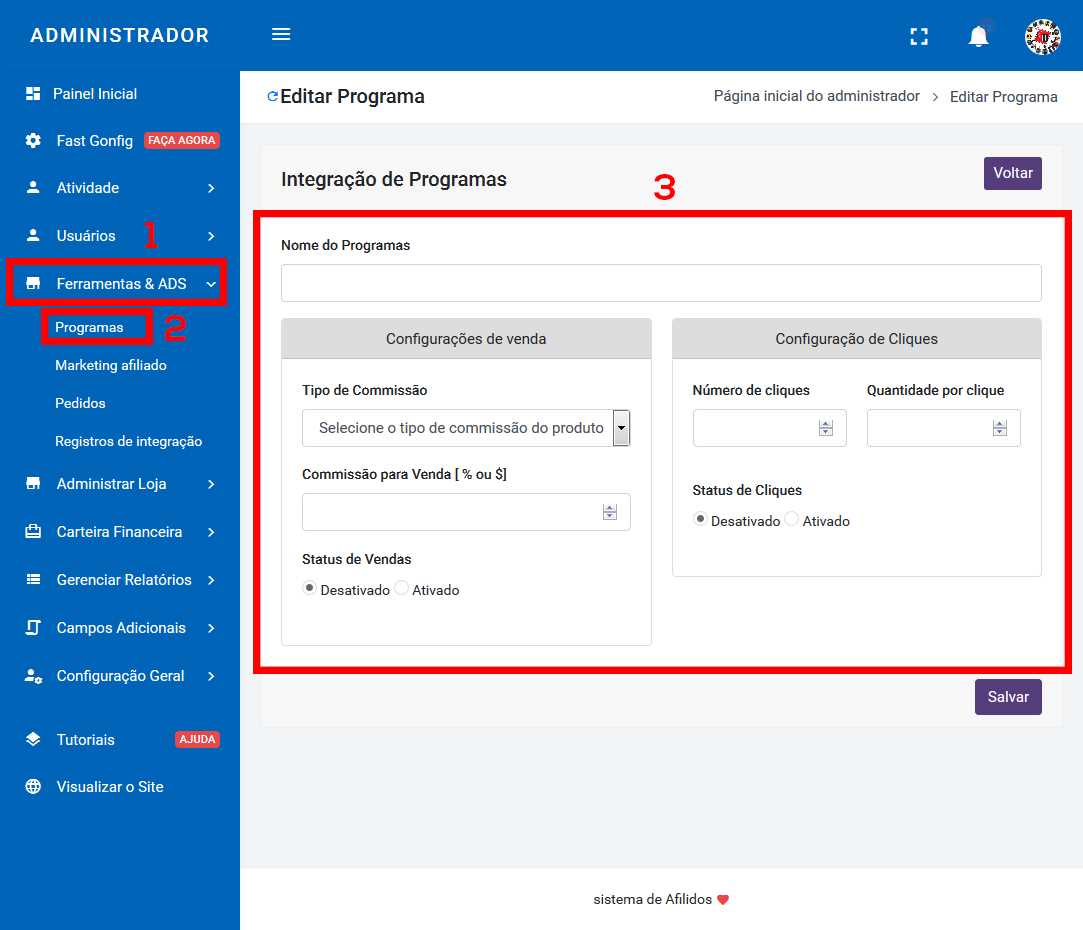
Salvar para terminar.
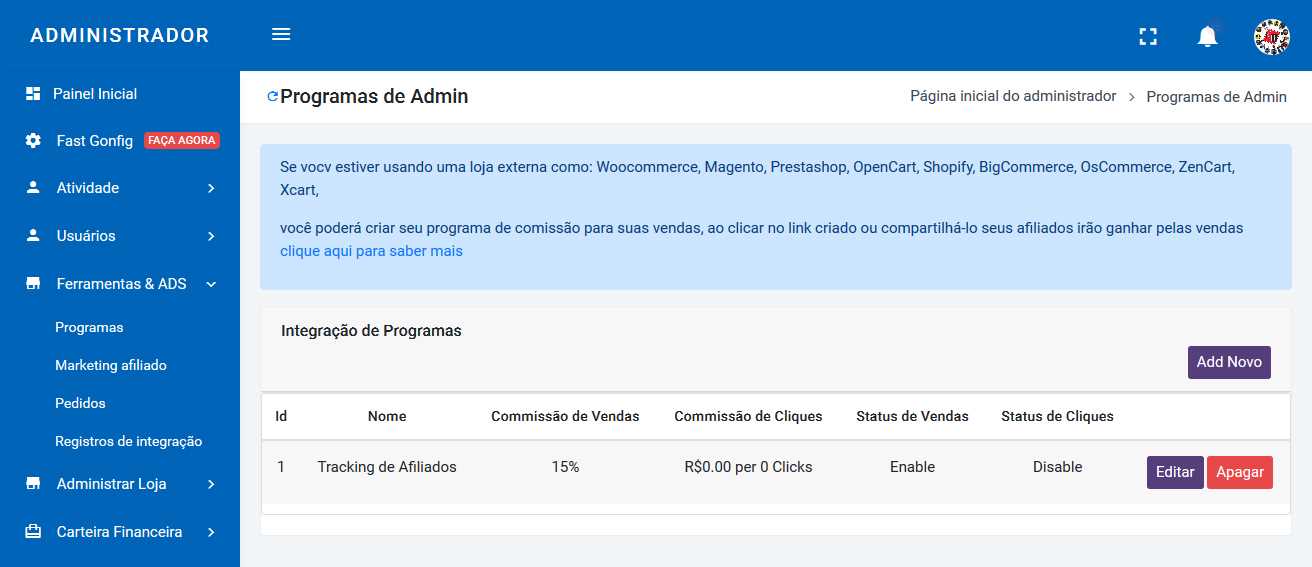
No exemplo acima criamos um programa de pagamento a 15% de comissão e deixamos desabilitado.
Lembtando que você pode criar ilimitados programas com diferentes tipos de comissão.
Os programas será solicitado na etapa 03 abaixo onde você irá criar o tipo de traking que aparecerá no painel de seus afiliados, veja mais detalhes abaixo.
Etapa 3 - Crie um ADS:
Vá para Ferramentas & ADS >> Marketing de Afiliado
Adicionar novos anúncios do tipo Banner, texto, link ou vídeo
Escolha o tipo de anuncio e clique em Criar Novo, as telas são iguais para todos as 04 opções o que muda é o campo de inserir imagem, texto e video, o demais são padronizados.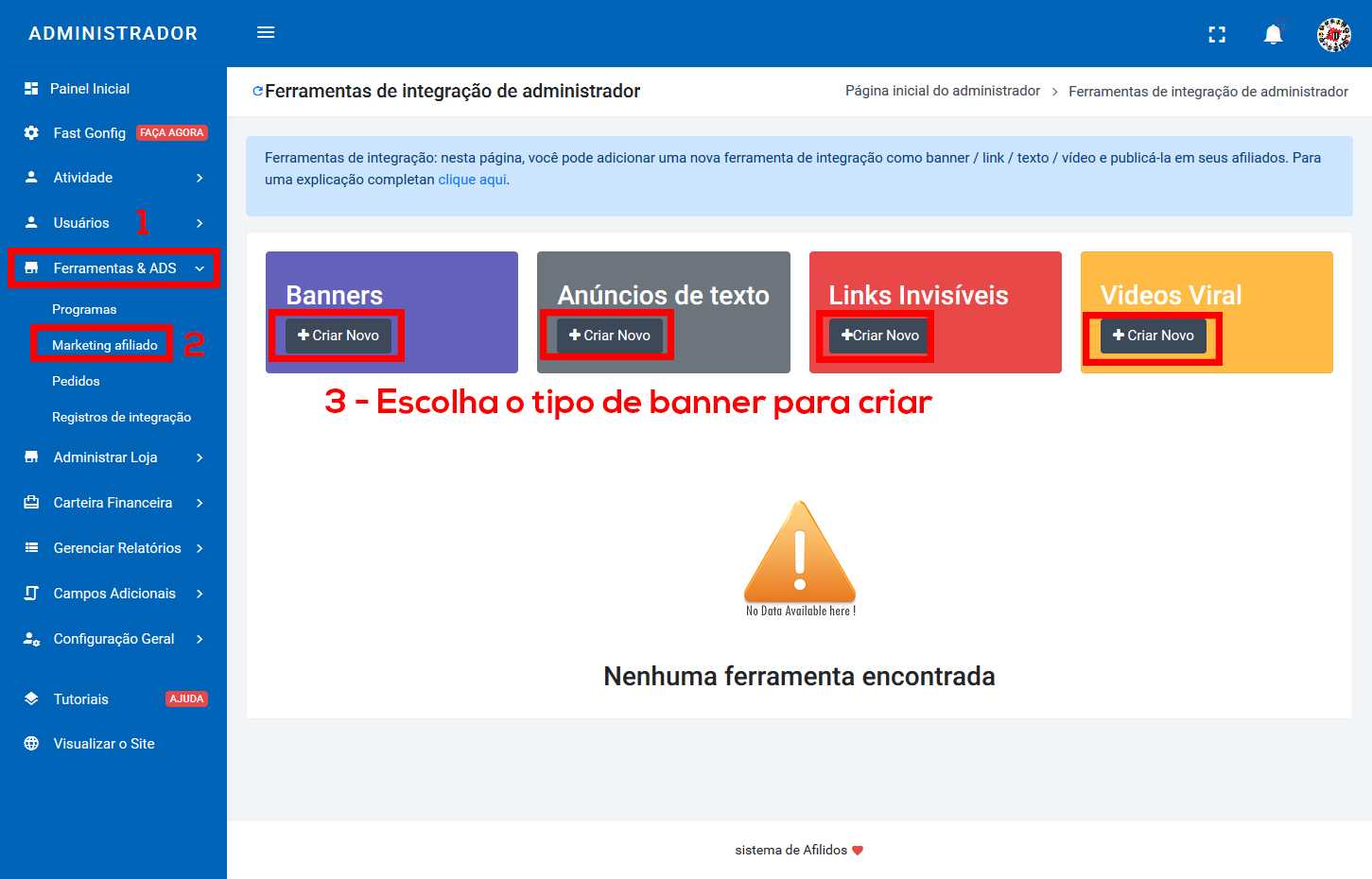
Defina o tipo de Traking que ira criar, no exemplo abaixo vamos escolher texto para ser mais simplificado.
Na tela abaixo você terá duas abas de configurações, são elas: Configuração Gerais e Configuração de Comissão por Nível
ABA Configuração Gerais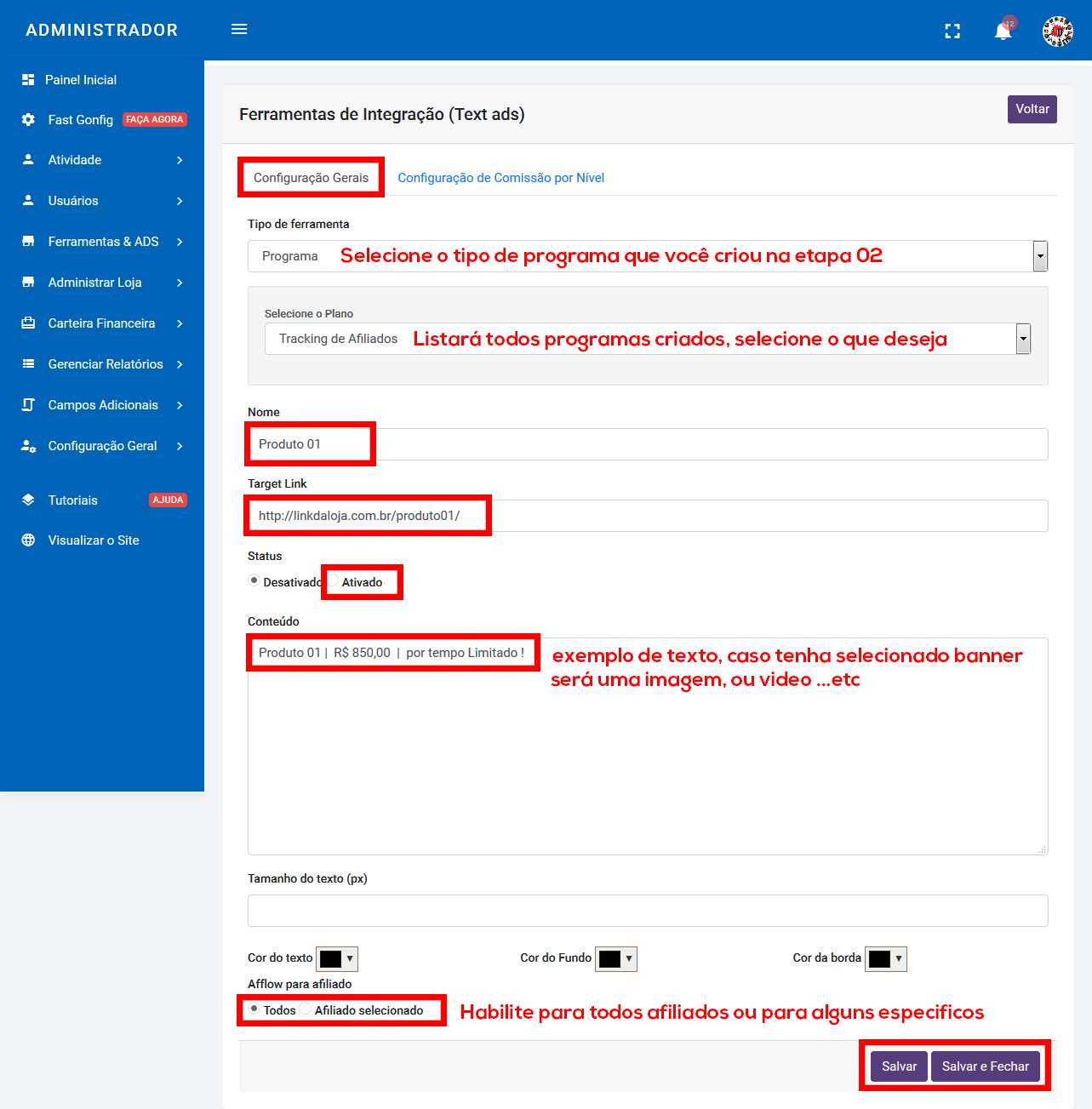
ABA Configuração de Comissão por Nível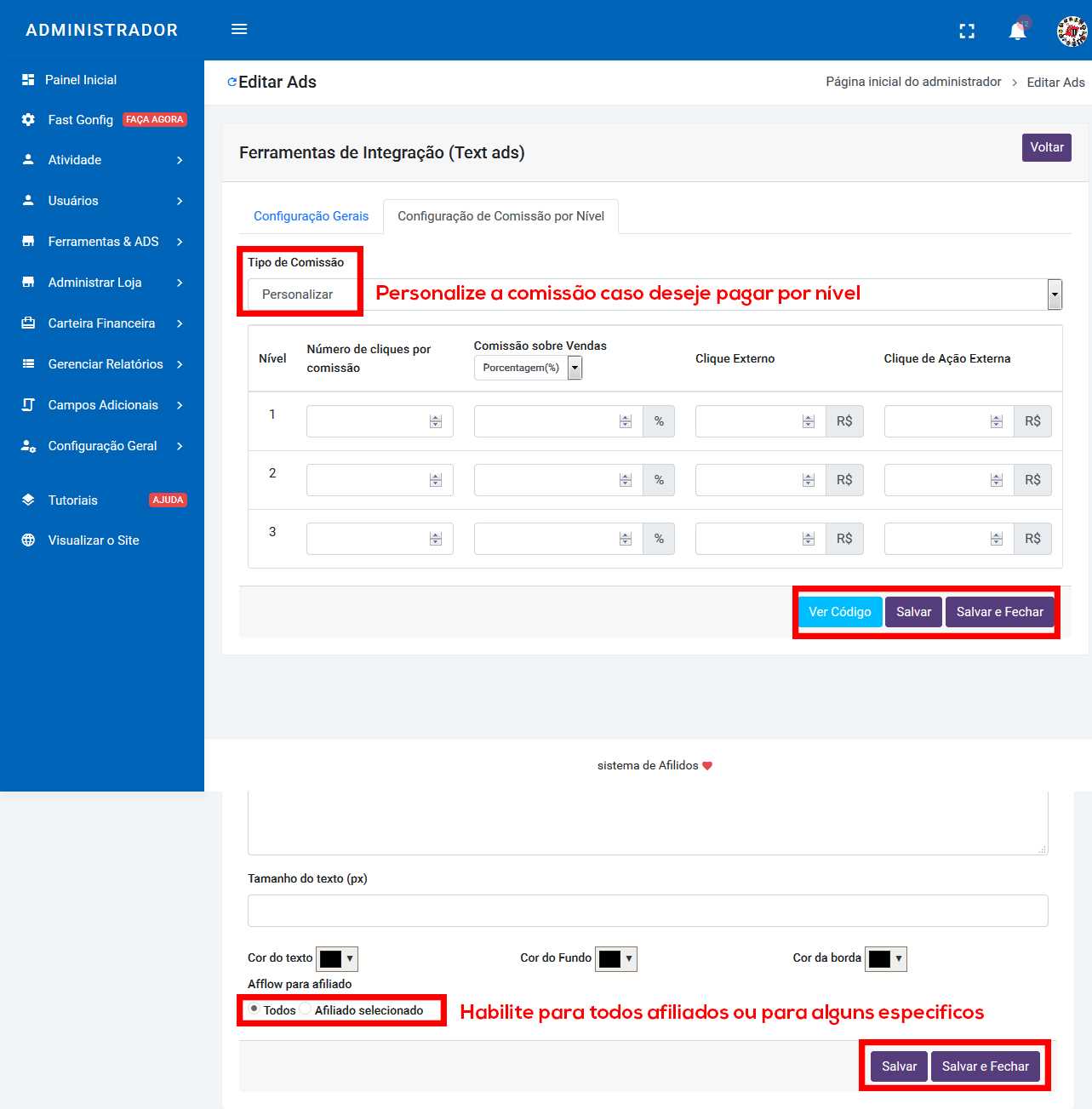
Salve o Traking e seus anúncios serão publicados automaticamente no painel de afiliados onde poderão pegar os links para divulgação.
Agora seu script está pronto para uso com a integração da sua loja ou website.
Seus afiliados verão os anúncios criados por você em Ferramentas & ADS >> Marketing de Afiliado no painel dele e poderão acessar o link para comissionar as vendas.
Crie quantos banners, links, videos ou textos precisar repetindo as etapas 02 e 03