
- O website a seguir contém malware!: é possível que o site que você está tentando acessar tente instalar malware no seu computador.
- Perigo: malware adiante!: é possível que a página da Web que você está tentando acessar tenha malware.
- Site enganoso à frente: o site que você está tentando acessar é suspeito de ser um site de phishing.
- O site a seguir contém programas prejudiciais: o site que você está tentando acessar pode tentar enganar você para que instale programas que prejudicam sua experiência de navegação.
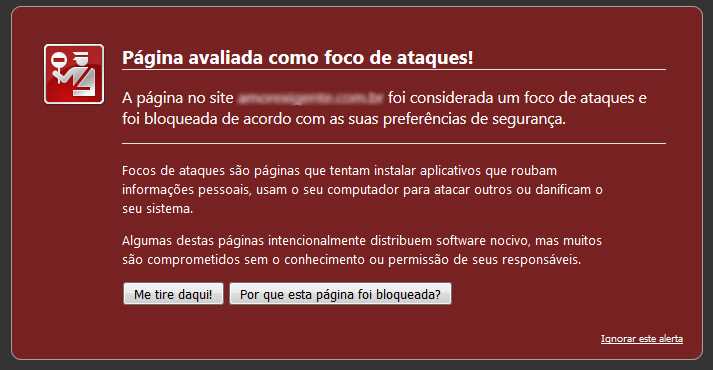
Seu alerta não está listado acima? Alguns malwares inteligentes tentam enganar você para que faça o download de um software indesejado dizendo que você tem um malware. Tenha cuidado para não fazer o download de nenhum programa nocivo.
Como remover o aviso de phishing:
1) Primeiramente, certifique-se que seu site realmente não está infectado com malware ou qualquer outro arquivo malicioso ou mesmo tenha sido hackeado.
2) Acesse o link abaixo e preencha os dados do formulário para solicitar a remoção do aviso de phishing incorreto, link: https://www.google.com/safebrowsing/report_error/?tpl=emailer
3) Acesse o link abaixo e cadastre-se no sistema Google Webmasters e tenha acesso a dados, ferramentas e diagnósticos para ter um site íntegro e compatível com o Google e a maioria dos classificadores de Phishing, o bom desta ferramenta é que se seu site for infectado o Google Webmasters te avisa, link: https://www.google.com/intl/pt-BR/webmasters/
Você também pode ver a documentação completa sobre Phishing no link: https://support.google.com/chrome/answer/99020?hl=pt-BR